


Je vais être honnête, je débute aussi avec n8n. Il semble être un outil réservé aux développeurs chevronnés. Mais en tant qu’analyste informatique, je suis aussi un passionné de simplicité. Et quand j’ai découvert que je pouvais automatiser des tâches complexes sans écrire une ligne de code (ou presque), j’ai su que je tenais quelque chose.
J’ai atterri sur n8n. J’ai mis quelques minutes à l’installer avec Docker. L’objectif, automatiser des trucs relativement simples comme envoyer un email quand un formulaire est rempli, copier des données dans un Google Sheet, poster sur Twitter à heure fixe…
Dans ce tutoriel complet, je vous montre comment mettre en place n8n sur Mac et Windows sans aucune ligne de code.
Grâce à Docker Desktop, vous allez pouvoir automatiser vos tâches, connecter des services (OpenAI, Google Sheets, Telegram) et créer vos propres workflows en toute simplicité.
Découvrez comment installer n8n en local avec Docker sur Mac et Windows. Tutoriel simple, rapide et sans code pour automatiser vos tâches.
Table de matières
Qu’est-ce que n8n ?
Si tu ne connais pas encore n8n, c’est une plateforme d’automatisation open source. En termes simples : il te permet de connecter des applications entre elles et de créer des actions automatiques sans écrire de code, ou presque. Des services, des API, des bases de données, et de créer des workflows intelligents. Un peu comme Make, Zapier, mais libre, puissant et auto-hébergeable.
Et surtout, elle s’intègre parfaitement dans une approche MCP pour intégrer pleins d’outils, ce qui te fait gagner du temps.
La grande différence avec Zapier ou Make, c’est qu’il peut tourner sur ta propre machine ou ton propre serveur. Pas tes données chez un tiers. Tu ne paies pas à l’action. Tu n’es pas limité par des quotas.
C’est ce qu’on appelle le self-hosting ; et c’est la raison principale pour laquelle n8n a explosé en popularité ces deux dernières années, surtout auprès des développeurs et des professionnels tech qui veulent du contrôle.
n8n vs Zapier vs Make, la vraie comparaison
| Critère | n8n (self-hosted) | Zapier | Make |
|---|---|---|---|
| Prix | Gratuit | 20–99$/mois | 9–16$/mois |
| Open source | Ok | X | X |
| Tes données restent chez toi | Ok | X | X |
| Nombre d’intégrations | 400+ | 5 000+ | 1 000+ |
| Code JavaScript natif | Ok | Limité | Limité |
| Difficulté d’installation | Moyenne (Docker requis) | Aucune | Aucune |
Mon verdict est ceci : si tu n’as jamais utilisé Docker, il y a une petite courbe d’apprentissage. Mais une fois installé, n8n est aussi intuitif que Zapier ; et infiniment plus flexible.
Prérequis
Avant de commencer, assure-toi d’avoir :
- Système : macOS (10.15+), Windows 10/11, ou Ubuntu 20.04+
- RAM : minimum 2 Go libres (4 Go recommandé)
- Docker Desktop installé et lancé. Si ce n’est pas fait, télécharge-le sur docker.com
- Une connexion internet pour télécharger l’image n8n
Étape 1 : Installer Docker
Que tu sois sur Mac ou Windows, la première étape est la même : installer Docker Desktop.
- Sur Mac : je suis allé sur docker.com, j’ai téléchargé la version pour macOS compatible, et je l’ai installé comme n’importe quelle app.
- Sur Windows : même chose, Docker te guidera pendant l’installation.
Une fois Docker lancé, j’ai vérifié que tout tournait bien avec :
docker --version
Étape 2 : Lancer n8n en local
Une fois Docker Desktop installé, je l’ai lancé comme une app classique. Et là, j’ai découvert une interface bien plus intuitive que ce que j’imaginais. Pas besoin de taper des lignes de commande à l’aveugle — tout se passe dans le tableau de bord.
- Lancer Docker Desktop : sur Mac comme sur Windows, l’interface est fluide. Je suis allé dans l’onglet Images.
- Faire un pull de l’image n8n : dans le terminal intégré de Docker, j’ai tapé :
docker pull n8nio/n8n
En quelques secondes, l’image était là, prête à être utilisée.
- Configurer le volume : pour que mes workflows soient persistants, j’ai monté un volume local. J’ai utilisé :
/home/node/.n8n
Sur Windows, j’ai adapté le chemin en fonction de mon répertoire utilisateur.
- Lancer le conteneur n8n : depuis l’interface Docker, j’ai cliqué sur “Run” à côté de l’image
n8nio/n8n. J’ai précisé le port5678et le volume dans les paramètres avancés. - Accéder à n8n en local : une fois lancé, j’ai ouvert mon navigateur et tapé :
http://localhost:5678
Et là… magie. L’interface de n8n s’est affichée, prête à accueillir mon premier workflow.

Par ailleurs, vous pouvez essayer cette commande aussi directement :
docker run -it --rm \
  -p 5678:5678 \
  -v ~/.n8n:/home/node/.n8n \
  n8nio/n8n
Et là, n8n s’est lancé en local, accessible sur http://localhost:5678.
Mon premier projet test : MCP en action
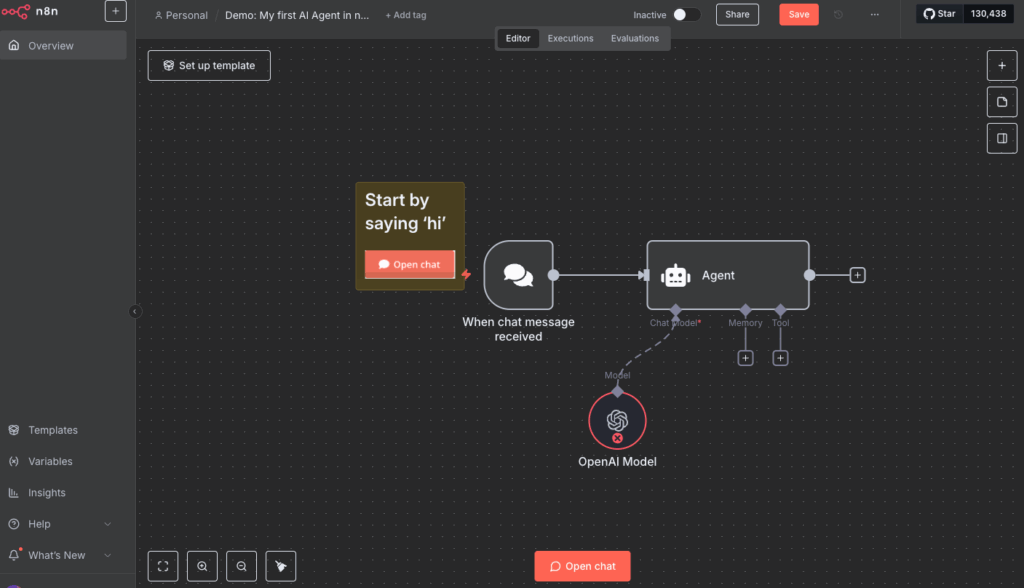
Je voulais quelque chose de simple mais utile, juste un petit test. Alors j’ai créé un workflow n8n qui crée un agent IA dans n8n qui répond aux messages via OpenAI.
- Webhook (Trigger) Reçoit un message via HTTP POST.
- OpenAI Node Utilise GPT pour générer une réponse.
- Respond to Webhook Renvoie la réponse générée.
Voir capture !
Vous pouvez aussi tester d’autres projets comme :
- Récupère les nouveaux abonnés à ma newsletter
- Les envoie dans une feuille Google Sheets
- Me notifie sur Telegram
Trois blocs, trois connexions, et zéro ligne de code. C’était fluide, intuitif, et surtout… gratifiant.
Ce que j’ai appris
- n8n est plus accessible qu’on le croit
- Docker est ton ami, même si tu débutes
- L’automatisation locale, c’est une forme de liberté numérique
Tu veux te lancer dans l’automatisation ? Tu veux garder le contrôle sur tes données ? Je te recommande de tester n8n en local. Et si tu veux que je t’aide à créer ton premier workflow, je suis là.
3 automatisations que tu peux utiliser vraiment
Je ne vais pas te lister des cas d’usage théoriques. Voici ce qu’on peut mettre en place concrètement avec n8n.
1. Notification Slack quand un nouvel article WordPress est publié
Mon workflow scrute l’API REST de WordPress toutes les heures. Quand un nouvel article est détecté, il envoie un message dans mon canal Slack avec le titre, le lien et un résumé généré par l’API OpenAI. Zéro intervention manuelle.
2. Sauvegarde Gmail → Google Sheets
Chaque email entrant avec l’objet contenant « Demande de formation » est automatiquement extrait et ajouté dans un Google Sheets. Nom, email, message, date. J’ai mon CRM basique sans rien payer.
3. Rapport hebdomadaire automatique
Chaque lundi à 7h, n8n agrège les stats de mon site (via l’API Google Analytics), les formate, et me les envoie par email. Je commence ma semaine avec les chiffres déjà sous les yeux.
Les erreurs courantes et comment les corriger
"Port 5678 already in use" Un autre service utilise ce port. Change simplement le port local :-p 5679:5678et accède viahttp://localhost:5679.
n8n s’arrête quand je ferme le terminal ? Tu n’as pas utilisé le flag -d.
Relance avec la commande de l’étape 3 (mode détaché).
Mes workflows ont disparu après un redémarrage ? Tu n’as pas configuré le volume
-v ~/.n8n:/home/node/.n8n. Sans ce paramètre, les données sont stockées dans le container et perdues à chaque redémarrage.
« Cannot connect to Docker daemon » ? Docker Desktop n’est pas lancé. Ouvre l’application et attends qu’elle soit entièrement démarrée (l’icône baleine dans la barre des tâches).
Et si je veux y accéder depuis n’importe où ?
L’installation locale, c’est parfait pour commencer. Mais si tu veux accéder à ton n8n depuis ton téléphone, depuis le bureau, ou le partager avec des collègues, il faut le déployer sur un serveur cloud hostinger moins cher. Voir capture !

En attendant, tu peux lire mon article sur le Cloud Computing et sécurité pour comprendre les bases.
Pourquoi n8n a du sens sur les marchés émergents africains
L’automatisation, c’est souvent présentée comme un luxe pour les grandes entreprises. Avec n8n, c’est accessible à n’importe quelle PME africaine avec un ordinateur et une connexion internet, sans abonnement mensuel, sans limitation de workflows.
Pour un cabinet comptable à Dakar, une agence de communication à Abidjan, ou une startup tech à Conakry : automatiser la gestion des emails entrants, les notifications clients, et les rapports internes peut libérer plusieurs heures par semaine. C’est concret, mesurable, et à portée immédiate.
10 minutes d’installation. Zéro euro par mois. Des automatisations qui fonctionnent 24h/24 pendant que tu dors.
C’est ça, n8n en self-hosted. Pas parfait ! l’interface est légèrement moins polie que Zapier, et la bibliothèque d’intégrations est plus petite. Mais pour la flexibilité, le contrôle des données, et surtout le prix, il n’y a pas vraiment de compétition.
Lance la commande Docker. Crée ton premier workflow. Et dis-moi dans les commentaires combien de temps tu mettais avant à faire la même chose manuellement.
Quel processus répétitif veux-tu automatiser en premier ? Dis-le en commentaire. Je t’aide à concevoir le workflow n8n.


