
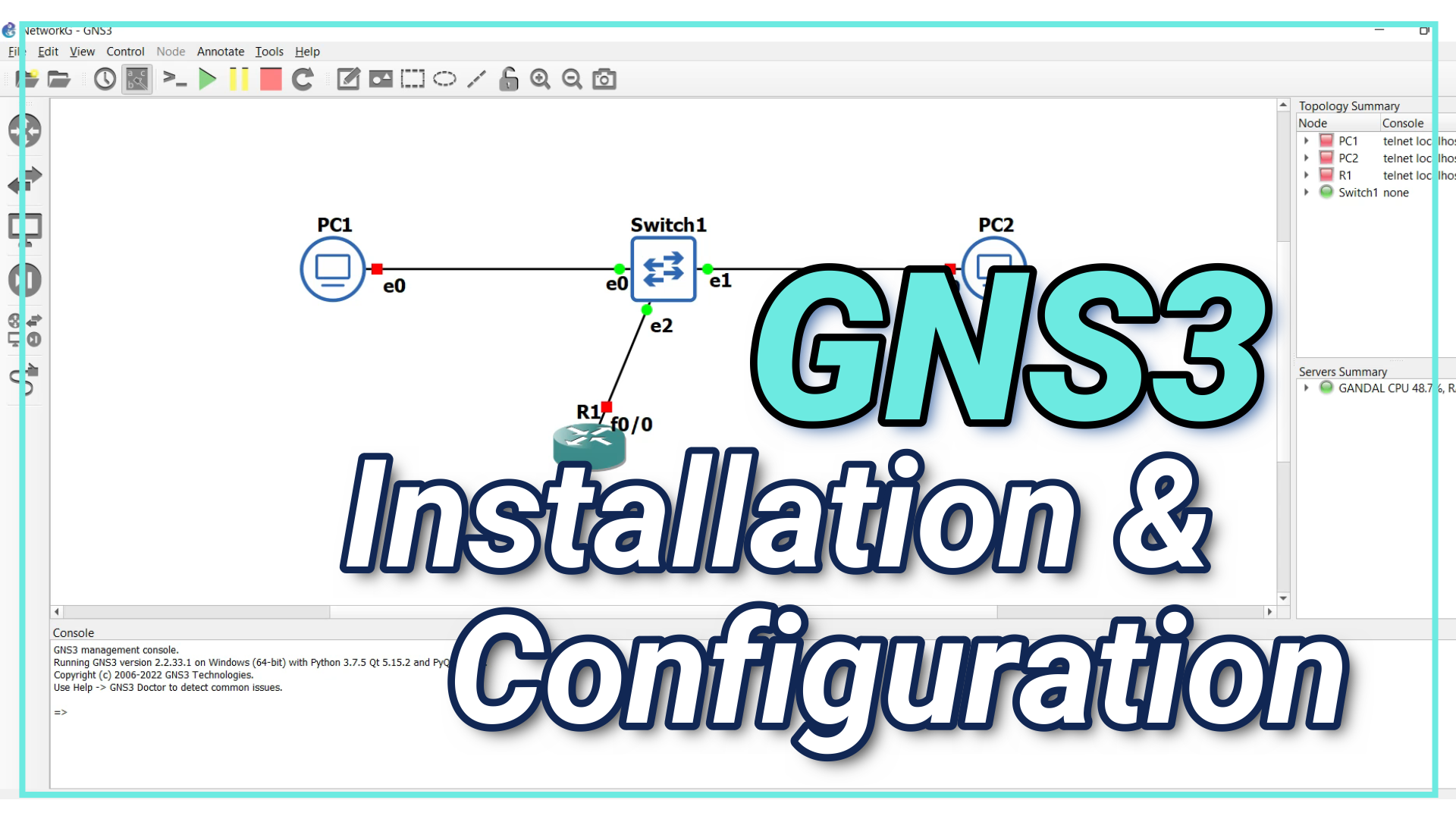

GNS3 est l’outil que j’utilise pour tous mes labs réseau sur GandalSmart : VLAN, DHCP, DNS, OSPF. Il te permet de construire un vrai réseau sur ton ordinateur, avec des routeurs, des switchs et des PC virtuels, sans acheter de matériel. Dans ce guide mis à jour pour 2026, je t’explique comment l’installer proprement sous Windows, comment configurer la GNS3 VM, et comment monter ton premier lab, sans tomber dans les pièges classiques.
Au sommaire
- C’est quoi GNS3 et à quoi ça sert ?
- GNS3, Packet Tracer ou Cisco Modeling Labs ?
- Quelle version installer en 2026 ?
- Les prérequis matériels
- Installer GNS3 sous Windows 11
- Installer et connecter la GNS3 VM
- Les images d’équipements : la question légale
- Ton premier lab pas à pas
- Les problèmes fréquents et leurs solutions
- Aller plus loin
C’est quoi GNS3 et à quoi ça sert ?
GNS3 (Graphical Network Simulator 3) est un logiciel libre et gratuit qui te permet de concevoir et de faire tourner des réseaux virtuels. Contrairement à un simple simulateur, GNS3 émule de vrais systèmes : tu fais tourner de vrais systèmes d’exploitation réseau (routeurs, pare-feux, serveurs Linux) dans des machines virtuelles ou dans l’émulateur Dynamips.
Concrètement, GNS3 te sert à :
- préparer une certification réseau (CCNA, CCNP) en pratiquant sur des topologies réalistes ;
- tester une configuration avant de la déployer en production ;
- apprendre le routage, la commutation, la sécurité ou l’automatisation réseau ;
- relier ton lab virtuel à ton vrai réseau ou à Internet grâce aux nœuds Cloud et NAT.
GNS3, Packet Tracer ou Cisco Modeling Labs ?
C’est la question que tout le monde me pose. Les trois outils n’ont pas le même objectif.
| Cisco Packet Tracer | GNS3 | Cisco Modeling Labs (CML) | |
|---|---|---|---|
| Type | Simulateur | Émulateur | Émulateur |
| Prix | Gratuit (compte Cisco Networking Academy) | Gratuit et open source | Offre gratuite limitée et licences payantes |
| Équipements | Cisco simulés, intégrés | Cisco, Juniper, Fortinet, Linux, etc. (images à fournir) | Images Cisco officielles incluses |
| Ressources | Très léger | Gourmand selon les images | Gourmand |
| Idéal pour | Débuter et préparer le CCNA | Labs avancés et multi-constructeurs | Labs Cisco officiels et réalistes |
Mon conseil : commence par Packet Tracer si tu découvres le réseau, puis passe à GNS3 quand tu veux des labs plus réalistes ou mélanger plusieurs constructeurs. J’ai détaillé ce choix dans mon comparatif Packet Tracer vs GNS3.
Quelle version installer en 2026 ?
GNS3 évolue sur deux branches. La branche 2.2 continue de recevoir des versions de maintenance (2.2.61 en juillet 2026), et la branche 3.x apporte une nouvelle interface web et de nouvelles fonctionnalités, avec une version 3.1 encore en préversion au moment où j’écris. Pour un premier lab, prends la dernière version stable proposée sur le site officiel.
Les prérequis matériels
Voici les recommandations de la documentation GNS3 pour Windows :
| Niveau | Processeur | Mémoire | Stockage |
|---|---|---|---|
| Minimum | 2 cœurs logiques | 4 Go | 1 Go libre |
| Recommandé | 4 cœurs logiques ou plus, avec Intel VT-x ou AMD-V | 16 Go | SSD avec 35 Go libres |
| Confortable | Core i7/i9 ou Ryzen 7/9, 8 cœurs logiques ou plus | 32 Go | SSD avec 80 Go libres |
Le point qui bloque le plus souvent : la virtualisation matérielle (Intel VT-x ou AMD-V) doit être activée dans le BIOS ou l’UEFI de ton ordinateur. Pour vérifier, ouvre le Gestionnaire des tâches, onglet Performances, puis Processeur : la ligne « Virtualisation » doit indiquer « Activé ».
Installer GNS3 sous Windows 11
- Crée un compte gratuit sur gns3.com, puis télécharge l’installateur « all-in-one » pour Windows. Ne télécharge jamais GNS3 depuis un site tiers.
- Lance l’installateur, accepte la licence GPL et choisis le dossier du menu Démarrer.
- Choisis les composants. Les plus importants :
- Npcap : nécessaire pour relier GNS3 à ton réseau (nœuds Cloud et NAT) ;
- Wireshark : pour capturer le trafic entre tes équipements, indispensable pour apprendre ;
- Dynamips : pour faire tourner des routeurs Cisco en local ;
- VPCS : un PC virtuel ultra léger pour faire des ping et des traceroute ;
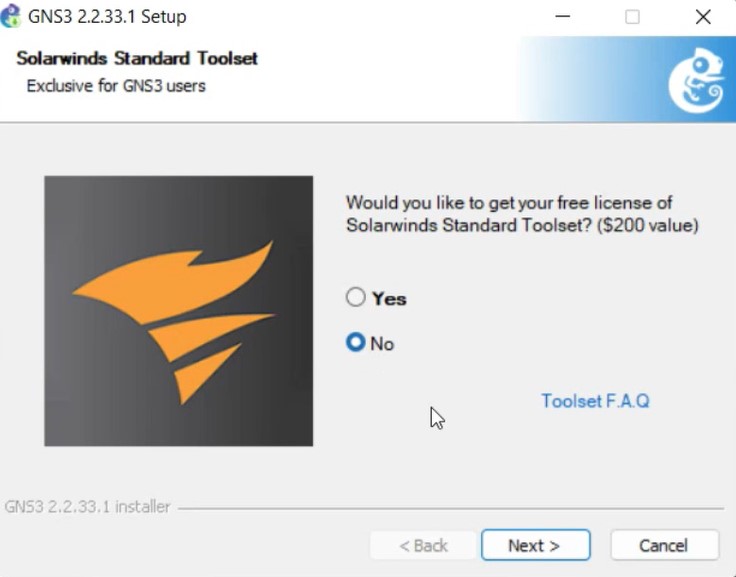
- Une console (Solar-PuTTY est proposée par défaut et demande une adresse e-mail ; tu peux choisir une autre console ensuite dans Édition, Préférences, Console).
- Garde le dossier d’installation par défaut et laisse les sous-installateurs se terminer.
- Termine en cochant « Start GNS3 ». L’assistant de configuration s’ouvre au premier lancement.
Installer et connecter la GNS3 VM
Tu peux faire tourner des équipements directement sur Windows, mais la plupart des images modernes (routeurs virtuels, pare-feux, Linux) tournent mieux dans la GNS3 VM, une machine virtuelle Linux préparée par l’équipe GNS3. C’est la méthode que je recommande.
- Installe un hyperviseur. VMware Workstation Pro est aujourd’hui gratuit et c’est l’option la plus utilisée avec GNS3. VirtualBox fonctionne aussi.
- Télécharge la GNS3 VM correspondant à ton hyperviseur, dans la même version que ton application GNS3.
- Importe la VM dans ton hyperviseur (fichier .ova). Attribue-lui au moins la moitié de ta RAM si tu as 16 Go, et active la virtualisation imbriquée (option « Virtualize Intel VT-x/EPT or AMD-V/RVI » dans VMware).
- Dans GNS3, ouvre l’assistant (Aide, Assistant de configuration), choisis « Run appliances in a virtual machine », sélectionne ton hyperviseur et la VM. GNS3 la démarrera automatiquement.
- Vérifie dans le panneau « Servers Summary » : la GNS3 VM doit apparaître en vert.
Les images d’équipements : la question légale
GNS3 est gratuit, mais il ne fournit pas les systèmes des constructeurs. Les images Cisco IOS, par exemple, sont soumises à la licence de Cisco : tu ne dois pas les télécharger sur des sites non officiels ni les partager. C’est pour ça que je ne mets aucun lien de téléchargement d’images sur GandalSmart.
Tes options légales :
- Les appareils gratuits du marketplace GNS3 : de nombreux systèmes libres (routeurs Linux, VyOS, Open vSwitch, serveurs, outils réseau) s’installent en quelques clics via les « appliances ».
- Les nœuds intégrés : le switch Ethernet, le hub, VPCS, les nœuds Cloud et NAT sont fournis avec GNS3 et suffisent pour beaucoup d’exercices.
- Cisco Modeling Labs : Cisco y fournit ses images officielles, dans son offre gratuite limitée ou dans ses licences payantes.
- Les images de ton employeur ou de ton école, si un contrat Cisco te donne le droit de les utiliser en lab.
Ton premier lab pas à pas
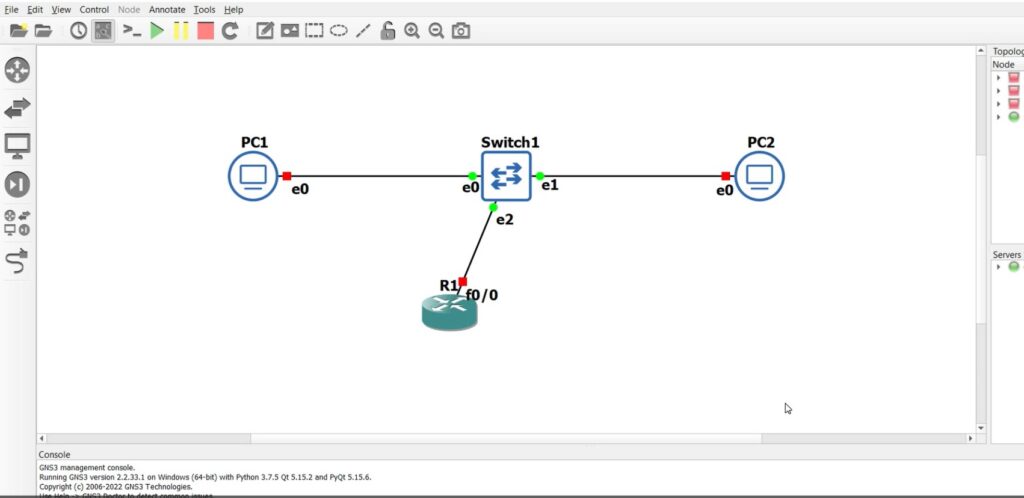
On commence avec un lab qui ne demande aucune image externe : deux PC virtuels reliés par un switch. Ensuite, on ajoute un routeur.
Étape 1 : créer le projet
Au lancement, GNS3 te propose de créer un projet. Donne-lui un nom (par exemple premier-lab). Tant qu’aucun projet n’est ouvert, les équipements restent grisés.
Étape 2 : placer les équipements
- Dans la liste de gauche, fais glisser un Ethernet switch sur l’espace de travail.
- Ajoute deux VPCS : ils s’appelleront PC1 et PC2.
- Clique sur l’outil de câblage, puis relie PC1 au port Ethernet0 du switch, et PC2 au port Ethernet1.
- Clique sur le bouton vert « Démarrer » pour allumer tous les équipements. Les points rouges passent au vert.
Étape 3 : configurer les adresses IP
Fais un clic droit sur PC1, puis « Console ». Dans VPCS, la syntaxe est la suivante :
PC1> ip 192.168.1.10/24 192.168.1.1
PC1> save
PC1> show ip
Fais la même chose sur PC2 :
PC2> ip 192.168.1.20/24 192.168.1.1
PC2> save
La deuxième adresse (192.168.1.1) est la passerelle : elle servira quand on ajoutera le routeur.
Étape 4 : tester la communication
PC1> ping 192.168.1.20Si tu obtiens des réponses, ton réseau fonctionne. Fais maintenant un clic droit sur le câble entre PC1 et le switch, puis « Start capture » : Wireshark s’ouvre et tu vois passer les paquets ICMP et ARP en direct. C’est le meilleur moyen de comprendre ce qui se passe vraiment.
Étape 5 : ajouter un routeur
Ajoute un routeur (un appareil gratuit du marketplace, ou un routeur Cisco si tu disposes d’une image légale), et relie-le au switch. Sur un routeur Cisco, la configuration de base de l’interface côté LAN ressemble à ceci :
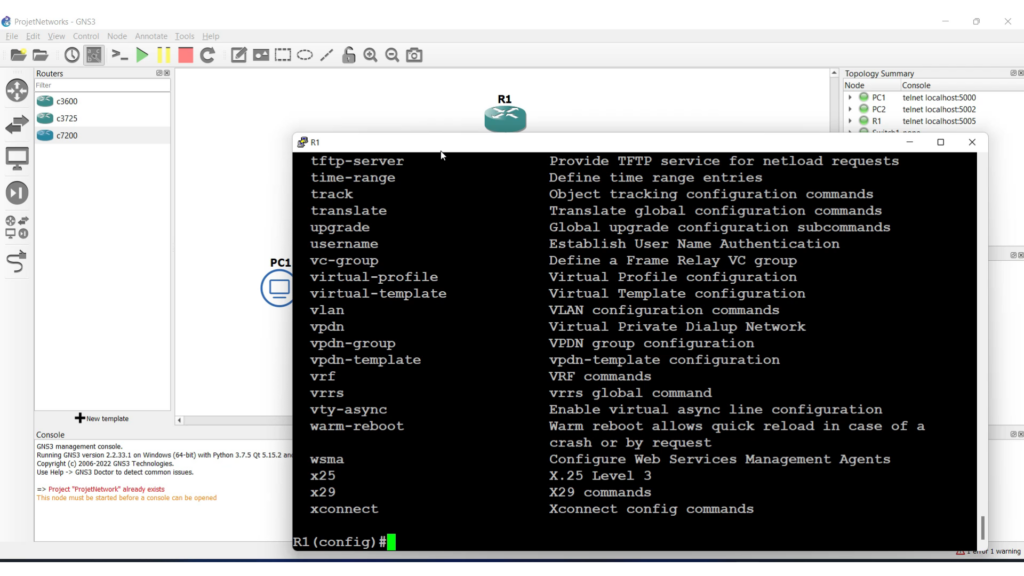
Router> enable
Router# configure terminal
Router(config)# hostname R1
R1(config)# interface FastEthernet0/0
R1(config-if)# ip address 192.168.1.1 255.255.255.0
R1(config-if)# no shutdown
R1(config-if)# end
R1# copy running-config startup-config
Le nom de l’interface dépend du modèle émulé (FastEthernet0/0, GigabitEthernet0/0…). Utilise show ip interface brief pour le vérifier. Depuis PC1, un ping 192.168.1.1 doit maintenant répondre.
Les problèmes fréquents et leurs solutions
| Symptôme | Cause probable | Solution |
|---|---|---|
| La GNS3 VM ne démarre pas | Virtualisation désactivée dans le BIOS | Active Intel VT-x ou AMD-V dans le BIOS ou l’UEFI |
| Erreur de version entre GNS3 et la VM | Versions différentes | Installe la GNS3 VM dans la même version que l’application |
| Les équipements restent rouges | Image manquante ou ressources insuffisantes | Vérifie la console GNS3, la RAM allouée et le chemin de l’image |
| Le nœud Cloud ne voit pas ta carte réseau | Npcap absent ou mal installé | Réinstalle Npcap, puis redémarre GNS3 |
| Le processeur tourne à 100 % avec un routeur Dynamips | Valeur « Idle-PC » non définie | Clic droit sur le routeur, « Idle-PC », puis choisis une valeur proposée |
| La GNS3 VM signale que la virtualisation imbriquée n’est pas disponible | Hyper-V ou la « Plateforme de machine virtuelle » de Windows (utilisée par WSL 2) est active | Désactive ces fonctionnalités Windows le temps de tes labs, puis redémarre |
Aller plus loin
Ton lab fonctionne ? Voici la suite logique, avec mes tutoriels GNS3 :
- Simuler des réseaux VLAN dans GNS3
- Configurer un serveur DHCP dans GNS3
- Configurer un serveur DNS dans GNS3
- Comprendre et configurer OSPF dans GNS3
- Configurer le routage inter-VLAN
FAQ
GNS3 est-il vraiment gratuit ?
Oui, GNS3 est un logiciel libre et gratuit. En revanche, les images de certains constructeurs sont soumises à leurs propres licences.
Peut-on utiliser GNS3 sans la GNS3 VM ?
Oui, pour des labs simples avec VPCS, le switch intégré et Dynamips. Pour des images modernes ou des labs plus lourds, la GNS3 VM est fortement recommandée.
GNS3 fonctionne-t-il sur Mac et Linux ?
Oui, GNS3 existe pour Windows, macOS et Linux. Ce guide détaille Windows, le système que j’utilise pour mes tutoriels.
Faut-il GNS3 pour réussir le CCNA ?
Non. Packet Tracer suffit largement pour le CCNA. GNS3 devient intéressant quand tu veux des labs plus réalistes ou multi-constructeurs.
Tu veux apprendre le réseau avec des labs guidés ?
Je prépare une formation complète en français sur les réseaux Cisco, avec des labs GNS3 et Packet Tracer pas à pas. Inscris-toi pour être prévenu à l’ouverture.
Voir la formation réseau Cisco →Et retrouve mes tutoriels vidéo sur la chaîne YouTube GandalSmart.
Article mis à jour en octobre 2026. Sources : documentation officielle GNS3 (installation sous Windows), notes de version GNS3, annonce Cisco sur le CCNA v2.0. Cisco, IOS et Packet Tracer sont des marques de Cisco Systems. GandalSmart n’est affilié ni à Cisco ni à GNS3.


