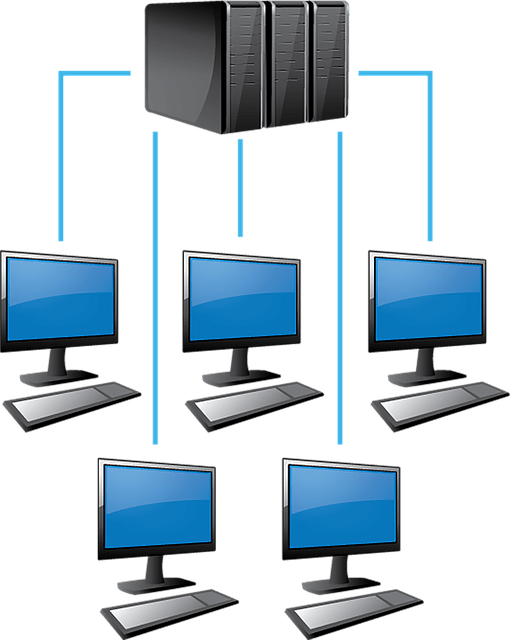

Tu viens de monter ton contrôleur de domaine et maintenant tu veux y rattacher tes postes clients. C’est l’étape logique qui suit. Joindre Windows 11 à un domaine Active Directory, c’est simple, mais il y a quelques points précis à respecter sinon ça bloque sans raison apparente. Dans cet article, je te montre comment faire ça proprement, de la configuration DNS jusqu’à la connexion avec un compte de domaine.
Pourquoi le DNS est la première chose à configurer
Avant même de penser à joindre le domaine, ton poste Windows 11 doit pointer vers le bon serveur DNS. Et ce serveur DNS, c’est ton contrôleur de domaine. Pas un DNS public comme 8.8.8.8, pas la box internet. Ton DC.
Active Directory repose entièrement sur le DNS pour fonctionner. Quand Windows cherche le domaine, il fait une requête DNS pour localiser les services Kerberos, LDAP et les contrôleurs disponibles via des enregistrements SRV. Si le DNS ne pointe pas vers le bon endroit, la jonction au domaine échoue tout simplement, même si le réseau fonctionne parfaitement par ailleurs.
Commence donc par récupérer l’adresse IP de ton contrôleur de domaine. Dans cet exemple, c’est 192.168.1.213.
Étape 1 : Configurer le DNS manuellement sur Windows 11
Va dans Paramètres puis Réseau et Internet, ensuite Ethernet. Tu vas voir une section Attribution du serveur DNS. Clique sur Modifier, passe en mode Manuel, active IPv4 et entre l’adresse IP de ton contrôleur de domaine dans le champ DNS préféré.
Enregistre et ferme.
Étape 2 : Désactiver IPv6
C’est une recommandation pratique, surtout en environnement lab. IPv6 peut provoquer des comportements inattendus selon la configuration du réseau et l’accès Internet disponible. La majorité des services Microsoft en entreprise utilisent IPv4, donc autant désactiver IPv6 pour éviter les faux problèmes.
Pour le faire, ouvre le Panneau de configuration (tape control dans le menu Démarrer), va dans Centre Réseau et partage, puis Modifier les paramètres de la carte. Double-clique sur ta carte réseau, ouvre les propriétés et décoche Protocole Internet version 6 (TCP/IPv6). Valide et ferme.
Étape 3 : Renommer l’ordinateur
Un bon nom de machine, c’est important pour l’administration. Dans Paramètres, sous Système, fais défiler jusqu’à À propos de et clique sur Renommer ce PC. Donne-lui un nom cohérent avec ta convention de nommage, par exemple WINSERVER-22 pour un poste client.
Windows va demander un redémarrage. Laisse-le redémarrer avant de continuer.
Étape 4 : Vérifier la connectivité avant de joindre le domaine
Après le redémarrage, ouvre une invite de commande (Win + R, tape cmd) et vérifie deux choses :
ipconfig /allConfirme que le DNS préféré affiché correspond bien à l’IP de ton contrôleur de domaine.
Ensuite, fais un ping vers le DC :
ping 192.168.1.213Si le ping répond, tu es prêt. Si ça ne répond pas, vérifie le pare-feu du DC et les règles réseau entre les deux machines.
Étape 5 : Joindre le domaine Active Directory
Va dans Paramètres, Système, et fais défiler jusqu’à Domaine ou groupe de travail. Clique sur Changer de domaine.
Entre le nom de ton domaine, par exemple examlabpractice.com, et valide. Windows va te demander des identifiants pour autoriser la jonction. Entre le compte administrateur du domaine sous la forme domaine\administrateur avec le mot de passe correspondant.
Si tout est bien configuré, tu obtiens un message de bienvenue confirmant que la machine a rejoint le domaine. Windows redemande un redémarrage.
Étape 6 : Se connecter avec un compte de domaine
Après le dernier redémarrage, sur l’écran de connexion Windows, clique sur Autre utilisateur. Entre le compte de domaine sous la forme domaine\administrateur (ou un compte utilisateur du domaine si tu en as créé un). Windows authentifie la connexion auprès du contrôleur de domaine et tu accèdes au bureau avec les droits associés à ce compte.
Ta machine fait maintenant partie du domaine. Tu peux le confirmer en ouvrant Système dans le Panneau de configuration : le nom du domaine doit apparaître dans les informations sur l’ordinateur.
Ce qui peut bloquer la jonction au domaine
Voici les problèmes les plus fréquents et leur cause :
« Le domaine introuvable » : ton DNS ne pointe pas vers le contrôleur de domaine. Revérifie l’étape 1.
« Accès refusé » : le compte utilisé pour joindre le domaine n’a pas les droits suffisants, ou le mot de passe est incorrect.
« Le réseau est inaccessible » : problème de connectivité entre le poste et le DC. Lance ping vers l’IP du DC pour confirmer.
Problème avec Hyper-V : si tu travailles dans une VM Hyper-V, n’appuie pas sur Ctrl + Alt + Suppr depuis le clavier physique. Utilise le menu Action d’Hyper-V ou le raccourci Ctrl + Alt + Fin pour envoyer cette combinaison à la VM.
Ce qu’on peut faire maintenant que la machine est dans le domaine
Une fois le poste joint au domaine, tu peux appliquer des GPO (stratégies de groupe) directement depuis le contrôleur de domaine pour configurer ce poste automatiquement : fond d’écran, restrictions utilisateur, déploiement de logiciels, configuration réseau. C’est là que l’administration centralisée prend tout son sens.
Je couvre la configuration des GPO dans un prochain article. Si tu as des questions sur la jonction au domaine ou si tu bloques sur une étape, pose-les en commentaire.