

Vous êtes animés par l’utilisation des commandes Linux ? C’est extrêmement important de connaître les commandes Linux que vous utilisez fréquemment dans votre ordinateur. Comment manipuler les fichiers, administrer votre système sous Ubuntu via la ligne console sont entre autres ce que nous allons voir dans cette série.
C’est une série de commandes Ubuntu sous forme de formation pour mieux manager votre ordinateur et se familiariser avec le monde des logiciels libres.
Encore une fois, êtes vous prêts à apprendre pas à pas avec moi sur Gandalsmart les commandes Linux sous Ubuntu ? Avez-vous déjà installé Ubuntu sur votre machine ?
Je me souviens mes premiers débuts, ce n’était pas vraiment facile, ça commence bien évidemment par l’installation. Un article vous explique déjà comment le faire.
Je l’ai rappelé sur l’administration Windows Server en ligne de commande, la magie pour maîtriser les commandes, c’est la répétition. C’est d’ailleurs la meilleure méthode d’apprentissage qui existe.
J’ai dû lors de mon apprentissage, installer et réinstaller plusieurs fois Ubuntu, et taper des commandes sur le terminal. Décidé, on va entamer cette série de commandes.
La série de formation sur Ubuntu continue donc avec les commandes d’administration. On a déjà vu comment créer un répertoire, comment créer un fichier, se déplacer dans les différents répertoires de notre système de fichiers…
Aujourd’hui explorons ensemble d’autres commandes sur les manipulations de fichiers. La commande touch vous rappelle déjà quelque chose. Voyons une autre commande qui assure le même rôle sinon plus.
On va se connecter en mode admin #. Rendez-vous sur le répertoire Bureau pour faire cet exercice.
La commande cat sous Ubuntu
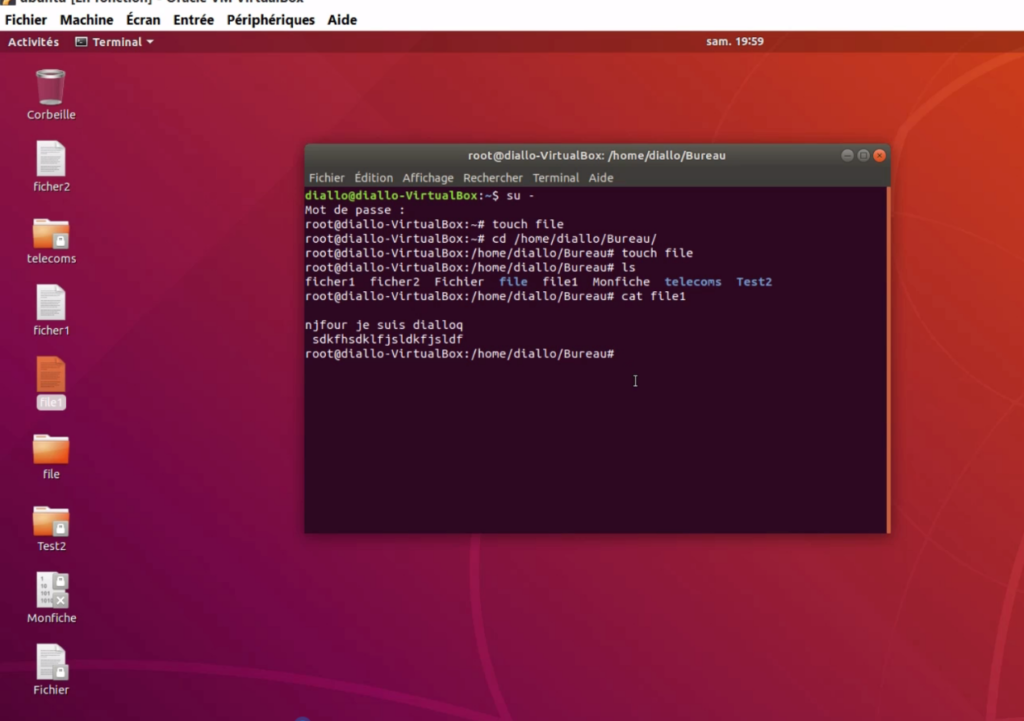
CAT permet aussi de visualiser le contenu d’un fichier, en plus de l’éditer. Rendez-vous sur le terminal pour en faire l’expérience.
Il a plusieurs options cat -n (affiche les numéros de lignes) ou cat -v (qui affiche les caractères de contrôles) selon les besoins.
Voici la syntaxe :
cat nom-fichierOn va créer un fichier et l’éditer sur le bureau, pour se faire on tape :
cat >fichier1Pour résoudre le souci du signe de la supériorité, tapez setxkbmap us pour changer de langue en anglais. Si un fichier du même nom existe déjà, cette commande va l’écraser et remettre un nouveau contenu.
Vous pouvez voir déjà le fichier sur le bureau. Visionnez la vidéo sur ma chaîne pour plus de de détails.
La commande which sous Ubuntu
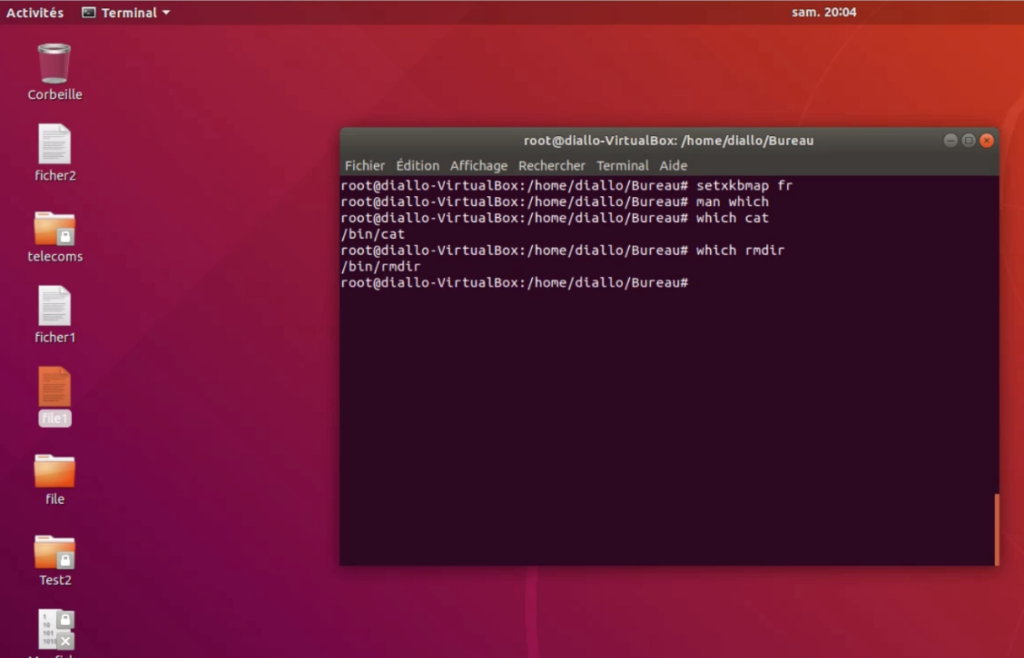
N’oubliez pas de revenir en français avec setxkbmap fr. which permet de faire quoi ? C’est une commande nous permettant de localiser une commande.
Utilisons man pour afficher l’aide : man which. Qu’elle est la localisation, le répertoire dans lequel se trouve une commande.
Par exemple dans quel répertoire se trouve cat ? cat se trouve dans le répertoire /bin également rmdir aussi se trouve dans /bin.
Tapez which cat pour s’en rendre compte. Donc la commande which permet de localiser une commande.
La commande ls
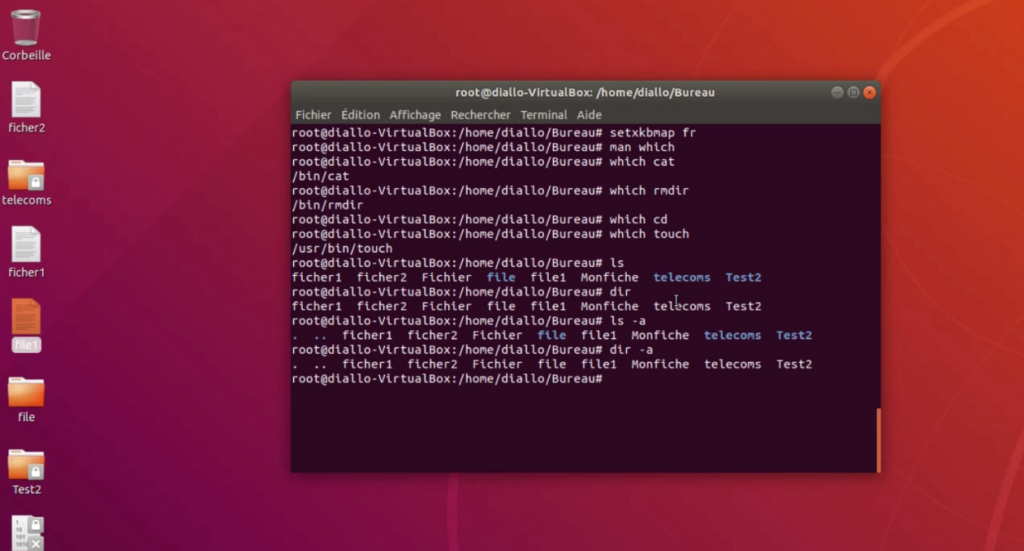
Équivalent de cette commande sous Windows est dir. Je sais que vous vous retrouvez déjà. Tout de même voici la définition : la commande ls permet de lister le contenu d’un répertoire.
Par exemple là nous nous trouvons sur le bureau, on tape ls sur le terminal et voilà répertoriés tous les dossiers sur le bureau.
La commande dir
Oh j’ai vendu la mèche ci-haut. Vous remarquerez bien que les deux commandes effectuent la même tâche en listant les répertoires. ls – a ou dir -a va lister tous les fichiers et répertoires cachés. Il a de nombreux paramètres.
La commande ps
Nous avons une autre commande appelée ps. Donc ps permet d’afficher, de montrer les processus en cours. Connaissez-vous son équivalent vous Windows ?
Et bien, c’est tasklist non ? Il a plusieurs options dont ps -x (affichant processus pour un seul utilisateur), ps -aux (pour tous les processus du système), ps -u…
Maintenant nous allons aborder 7 autres commandes sous terminal Ubuntu
Salut les gars ! On continue sur notre série de commandes sous Ubuntu 18.04 valable aussi sur Ubuntu 20.04. Précédemment, on a vu la commande PS. C’est une commande comme je vous l’ai dit qui permet de montrer les processus qui sont en cours.
Et donc quand vous tapez par exemple sur votre terminal : ps – x vous obtiendrez la liste des processus qui sont en cours.
Parmi les processus, nous avons le terminal qui est déjà ouvert… et tous les autres processus qui fonctionnent en arrière-plan.
Pour le cas de notre terminal qui est ouvert, c’est un processus du système Linux. Il s’affiche avec son numéro 2440. Voyons maintenant une nouvelle commande.
La commande Kill sous Ubuntu
L’autre commande que je voulais vous montrer est Kill. Comment l’utiliser ? Cette commande assure un rôle simple, alors on va faire simple. Kill permet de tuer le processus.
J’espère que c’est simple comme définition non ?? Je vous donne des détails dans les lignes qui suivent.
Pour éviter toute confusion, faites man kill sur votre terminal Ubuntu. Vous voyez quoi : kill – send a signal to a process. Faites la translation. La commande Kill envoie un signal à un processus.
Donc là, à ce niveau si vous voulez fermer (tuer) un processus, vous tapez cette commande : kill ensuite, vous mettrez le numéro correspondant au processus que vous voulez fermer, ici en l’occurrence 2440 pour le terminal server.
Lorsqu’on valide automatiquement notre terminal va se fermer. Je reprends la commande ici :
kill 2440C’est ce que j’appelle tuer un processus. Ne m’en voulez pas je l’ai capté sur les lèvres de mon professeur de Linux. Maintenant on se reconnecte en mode administrateur et voir une nouvelle commande. On a vu les commandes ls, dir, cd, mkdir… Allez, on va continuer.
La commande pwd sous Ubuntu
Affichons l’aide d’abord, c’est une bonne astuce vous ne trouvez pas ? Tapez man pwd. C’est une commande qui permet donc de montrer le répertoire courant, c’est-à-dire le répertoire dans lequel nous sommes. Par exemple on peut se rendre dans le répertoire Bureau à l’aide de la commande cd :
cd /home/mous/Bureau/ puis validez par Entrée. Tapez maintenant pwd. On nous dit que nous sommes dans le répertoire Bureau : /home/mous/Bureau. Essayons de voyager dedans en utilisant cd.. ou cd tout en utilisant pwd, c’est très pratique non ? Visionnez la vidéo sur ma chaîne YouTube pour plus de compréhension.
La commande Who & Whoami
Oui c’est un terme anglais ! Vous pouvez encore utiliser l’aide avec la commande man. Who est une commande qui permet de montrer quel est l’utilisateur qui est connecté.
Et donc, si vous voulez savoir lequel des différents utilisateurs est connecté sur le système, tapez who ou whoami puis validez ENTRÉE tout simplement.
On voit automatiquement l’utilisateur qui est connecté et l’heure de connexion. Voila ! On peut bien sûr le faire de façon graphique comme sous Windows. Allez sur la barre en haut à droite pour le faire.
La commande Uname
C’est une commande shell qui permet d’afficher le noyau du système. Il y a aussi uname -a qui est une de ses options qui affiche des infos complémentaires par rapport au système : le noyau Linux, l’utilisateur connecté, le type du système 64 bits ou 32 et la version de notre machine…
Voici donc quelques commandes qu’on a pu voir. On continue !
La commande history sous Ubuntu
Comme son nom l’indique mieux, c’est une commande Linux qui affiche l’historique des commandes. Je sais que ça vous rappelle l’invite de commande MS-DOS avec laquelle on peut rappeler les commandes déjà tapées !
Pareillement celle-ci montre les commandes qu’on vient de taper sur notre terminal : uname, su, kill, man, cd, who… qui sont des commandes que nous venons de taper.
La commande passwd
Comme toujours on va faire simple, Passwd il permet de changer le mot de passe d’un utilisateur. La syntaxe est simple : passwd nom-d’utilisateur puis validez par Entrée.
Par exemple, vous mettez : passwd Diallo après validation, on vous demande de taper le mot de passe actuel puis à nouveau de retaper un nouveau mot de passe.
Voilà donc, on va essayer de sortir par exit. S’il y a aucun souci vous pouvez tester la connexion avec ce nouveau mot de passe.
Quand à moi on va terminer l’aventure en éteignant notre ordinateur. Comme on est déjà habitués à l’utilisation des commandes, on va l’éteindre avec la commande poweroff.
La commande grep sous Ubuntu
grep, c’est la commande que tu utiliseras le plus souvent sans t’en rendre compte. Elle sert à chercher du texte dans un fichier ou dans le résultat d’une autre commande.
Syntaxe de base :
grep "mot-cherché" nom-du-fichierExemple concret : tu veux savoir si le mot « erreur » apparaît dans un fichier de logs :
grep "erreur" /var/log/syslogQuelques options utiles :
grep -i "erreur" fichier.txt   # ignore la casse (majuscules/minuscules)
grep -n "erreur" fichier.txt   # affiche le numéro de ligne
grep -r "erreur" /var/log/     # cherche dans tous les fichiers d'un dossier
Tu peux aussi combiner grep avec d’autres commandes via le pipe |. Par exemple, afficher uniquement les processus contenant « apache » :
ps aux | grep apacheLa commande find sous Ubuntu
find cherche des fichiers et dossiers dans l’arborescence de ton système. C’est vraiment plus puissant que la barre de recherche graphique parce que tu peux filtrer par taille, date de modification, permissions, et plus.
Chercher un fichier par nom :
find / -name "monFichier.txt"Le / indique qu’on cherche depuis la racine. Pour limiter au répertoire courant :
find . -name "*.log"Chercher les fichiers modifiés dans les dernières 24 heures :
find /var/log -mtime -1Chercher les fichiers de plus de 100 Mo :
find / -size +100MLa commande chmod sous Ubuntu
chmod gère les permissions sur les fichiers et dossiers. C’est une des commandes les plus importantes pour un administrateur système.
Sous Linux, chaque fichier a trois niveaux de permissions : le propriétaire (u), le groupe (g), et les autres (o). Les droits sont : lecture (r=4), écriture (w=2), exécution (x=1).
Rendre un script exécutable :
chmod +x monScript.shDéfinir les permissions en notation numérique (rwxr-xr-x = 755) :
chmod 755 monScript.shDonner tous les droits au propriétaire, lecture seule aux autres :
chmod 744 monfichier.txtVérifier les permissions actuelles d’un fichier :
ls -l monfichier.txtLe résultat ressemble à : -rw-r–r– 1 mamadou mamadou 1024 Apr 5 monfichier.txt Les 9 premiers caractères après le tiret indiquent les permissions (propriétaire, groupe, autres).
La commande chown sous Ubuntu
chown change le propriétaire d’un fichier ou d’un dossier. Tu en auras besoin chaque fois que tu crées un fichier en root et que tu veux le passer à un utilisateur normal, ou l’inverse.
On change le propriétaire :
sudo chown mamadou monfichier.txtChanger propriétaire et groupe en même temps :
sudo chown mamadou:monGroupe monfichier.txtChanger de façon récursive (tout un dossier et son contenu) :
sudo chown -R mamadou:mamadou /var/www/html/La commande df sous Ubuntu
df affiche l’utilisation de l’espace disque. L’option -h, (human-readable) affiche les tailles en Ko, Mo, Go plutôt qu’en blocs bruts.
df -hTu verras quelque chose comme :
Filesystem      Size  Used Avail Use% Mounted on
/dev/sda1        50G   20G   28G  42% /
tmpfs           2.0G     0  2.0G   0% /dev/shm
Pour voir uniquement la partition principale :
df -h /Pour voir la taille d’un dossier précis, utilise du à la place :
du -sh /var/log/La commande top sous Ubuntu
top est le moniteur de ressources en temps réel. Il affiche les processus en cours, leur consommation CPU et mémoire, et se met à jour automatiquement toutes les 3 secondes.
topEt pour quitter top, appuie sur q. Et, pour trier par consommation mémoire, appuie sur M pendant que top tourne. Pour trier par CPU, appuie sur P.
Si tu trouves top un peu austère, installe htop qui est plus lisible :
sudo apt install htop
htop
htop permet même de tuer un processus directement avec F9 sans avoir à chercher son PID.
La commande apt sous Ubuntu
apt est le gestionnaire de paquets d’Ubuntu. C’est la commande qu’on utilise pour installer, mettre à jour et supprimer des programmes.
Mettre à jour la liste des paquets disponibles :
sudo apt updateInstaller un programme (exemple : vim) :
sudo apt install vimMettre à jour tous les programmes installés :
sudo apt upgradeSupprimer un programme :
sudo apt remove vimSupprimer un programme et ses fichiers de configuration :
sudo apt purge vimChercher un paquet par nom :
apt search nom-du-paquetUn conseil pratique : toujours lancer apt update avant apt install, surtout sur une machine fraîchement installée. Si tu ne le fais pas, tu risques d’installer une version obsolète ou de tomber sur une erreur de dépendance.
La commande nano sous Ubuntu
nano est l’éditeur de texte en ligne de commande le plus simple à prendre en main. Contrairement à vim, tu n’as pas besoin d’apprendre des modes ou des commandes spéciales pour commencer à taper du texte.
Ouvrir ou créer un fichier :
nano monfichier.txtTu peux taper directement. Les raccourcis s’affichent en bas de l’écran. Les plus importants :
Ctrl + S   → sauvegarder
Ctrl + X   → quitter (demande confirmation si modifications non sauvegardées)
Ctrl + W   → rechercher dans le fichier
Ctrl + K   → couper la ligne courante
Ctrl + U   → coller la ligne coupée
Pour les fichiers système qui nécessitent les droits root (comme /etc/hosts) :
sudo nano /etc/hostsTABLEAU RÉCAPITULATIF
Voici un tableau de toutes les commandes vues dans cet article. Garde-le sous la main pendant tes exercices.
| Commande | Rôle | Exemple rapide |
|---|---|---|
| cat | Afficher/créer un fichier | cat fichier.txt |
| which | Localiser une commande | which python3 |
| ls | Lister le contenu d’un dossier | ls -la |
| dir | Équivalent de ls | dir |
| ps | Afficher les processus | ps aux |
| kill | Arrêter un processus | kill 2440 |
| pwd | Afficher le dossier courant | pwd |
| who / whoami | Voir l’utilisateur connecté | whoami |
| uname | Infos sur le système | uname -a |
| history | Historique des commandes | history 20 |
| passwd | Changer un mot de passe | passwd mamadou |
| grep | Chercher dans un fichier | grep « erreur » log.txt |
| find | Trouver des fichiers | find / -name « *.conf » |
| chmod | Gérer les permissions | chmod 755 script.sh |
| chown | Changer le propriétaire | chown mamadou fichier |
| df | Espace disque | df -h |
| top | Moniteur de ressources | top |
| apt | Gérer les paquets | sudo apt install vim |
| nano | Éditeur de texte | nano fichier.txt |
| poweroff | Éteindre le système | sudo poweroff |
Questions fréquentes sur les commandes Linux Ubuntu
Comment annuler une commande en cours sous terminal Ubuntu ? Appuie sur Ctrl + C. Ça interrompt n’importe quelle commande en cours d’exécution et te rend la main sur le terminal. Pour quitter un éditeur comme nano, c’est Ctrl + X.
Quelle commande Linux pour voir la taille d’un dossier ? Utilise du -sh /chemin/du/dossier. L’option -s donne le total (sans détailler chaque sous-dossier), et -h affiche en Ko/Mo/Go. Pour lister la taille de tous les sous-dossiers dans le répertoire courant, tape du -sh *.
Quelle est la différence entre sudo et su sous Ubuntu ? su te connecte en tant qu’un autre utilisateur (souvent root) en entrant son mot de passe. sudo exécute une seule commande avec les droits root, puis tu reviens à ton utilisateur normal. Sous Ubuntu, sudo est préféré : il laisse une trace dans les logs et ne te laisse pas un shell root ouvert en permanence par accident.
Comment voir les 10 dernières commandes tapées ? Tape history 10. Pour chercher une commande précise dans l’historique : history | grep chmod. Et pour rappeler la dernière commande commençant par « sudo », tape !sudo dans le terminal.
Comment installer un programme sous Ubuntu en ligne de commande ? D’abord sudo apt update pour rafraîchir la liste des paquets, puis sudo apt install nom-du-programme. Par exemple sudo apt install htop pour installer le moniteur de ressources htop.
Q : Quelle est la différence entre sudo et su sous Ubuntu ? su permet de changer d’utilisateur en tapant son mot de passe. sudo exécute une commande spécifique avec les droits root sans changer d’utilisateur. En pratique sous Ubuntu, sudo est préféré car il laisse une trace dans les logs et ne te donne pas un shell root permanent.
Q : Comment voir les 10 dernières commandes tapées sous Linux ? Tape history 10 dans le terminal. Pour chercher une commande spécifique dans l’historique, utilise history | grep chmod par exemple.
Q : Comment annuler une commande en cours sous terminal Ubuntu ? Utilise Ctrl + C pour interrompre n’importe quelle commande en cours d’exécution. Pour quitter un éditeur comme nano, c’est Ctrl + X.
Q : Quelle commande Linux pour voir la taille d’un dossier ? du -sh /chemin/du/dossier affiche la taille totale d’un dossier. du -sh * dans un répertoire liste la taille de tous ses sous-dossiers.
Q : Comment installer un programme sous Ubuntu en ligne de commande ? sudo apt update pour mettre à jour la liste des paquets, puis sudo apt install nom-du-programme. Par exemple sudo apt install vim pour installer l’éditeur Vim.


